Общие функции интерфейса
В этом разделе описаны основные функции, которые доступны в большинстве разделов системы. Они обеспечивают удобное и единообразное взаимодействие пользователя с различными разделами и элементами интерфейса.
Навигация
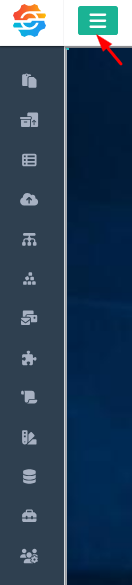
Переход между разделами и подразделами системы осуществляется через меню. Меню можно свернуть для увеличения рабочего пространства. Чтобы отобразить весь список разделов, разверните меню.

Поиск и фильтрация
Быстрый поиск объектов выполняется по первому столбцу, где указаны наименования и коды объектов. Фильтры помогают отобрать только нужные данные.

Сортировка
Сортировка списка элементов осуществляется по признакам, указанным в заголовках столбцов.
В правой части заголовка каждого столбца расположена кнопка для сортировки  :
:

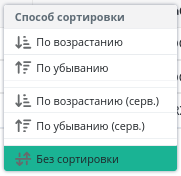
- При нажатии отображается текущее состояние сортировки и меню с доступными вариантами.
- Текущее состояние сортировки выделяется цветом и подсветкой кнопки.
- В списке одновременно может применяться только один тип сортировки.
- Сортировка сбрасывается при переходе в другой раздел или при создании нового объекта.
Особенности сортировки пустых значений:
- При сортировке по убыванию пустые значения выводятся первыми.
- При сортировке по возрастанию — последними.
Типы сортировки:
- Локальная — применима к объектам текущей страницы.
- Серверная — применяется ко всем объектам раздела.
Создание, редактирование и удаление объектов
Стандартные операции управления данными выполняются посредством кнопок или контекстного меню.
Создание
Кнопка создания доступна в панели наименования таблицы по кнопке  Создание доступно пользователям с правами на Создание.
Редактирование
Кнопка редактирования доступна в панели действий в строке объекта по кнопке  Редактирование доступно пользователя с правами на Запись
Удаление
Кнопка удаления доступна в панели действий в строке объекта по кнопке  При удалении объект меняет свой статус на Удаленный и попадает в список удаленнных объектов.
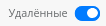
Список удаленных объектов раздела доступен по переключателю "Удаленные"
Окончательное удаление доступно в списке удаленных объектов по кнопке  Восстановление доступно по кнопке
Для перехода в список доступных объектов переключите переключатель в прежнее состояние
Дополнительные параметры
Для списков объектов доступны дополнительные параметры, отражающие характеристики объекта и доступные операции. Чтобы просмотреть дополнительные параметры, нажмите на строку выбранного объекта.

В таблице параметров предусмотрены функции копирования и другие опциональные возможности, применимые только к определённым типам объектов.
Добавление на рабочий стол
Для всех типов объектов доступна функция добавления объекта на рабочий стол.
Для добавления на рабочий стол объекта из разделов системы нажмите на строку объекта и в панели дополнительных параметров в Операциях нажмите на кнопку  .
.
При нажатии на кнопку ярлык добавить на доступный вам рабочий стол.
Токены
Токены необходимы для доступа к объектам системы с помощью программных клиентов через публичный API.
Интерфейс работы с токенами доступен через панель «Операции  » на форме соответствующих объектов.
Создание токена приводится на примере отчетов и аналогичен документам,корзинам, уведомлениям и процессам.
1.Для открытия формы токена по отчёту необходимо отобразить правую панель с дополнительными параметрами, кликнув по строке объекта;

2.В информационном поле Операции/Подробно необходимо кликнуть на изображение ключа, после чего откроется форма токенов выбранного отчета;
3.Для создания токена отчета необходимо нажать кнопку «Создать», для создания токенов пользователю необъодимы права на чтение(READ), запись(WRITE), исполнение(EXECUTE) и управление(MANAGE);
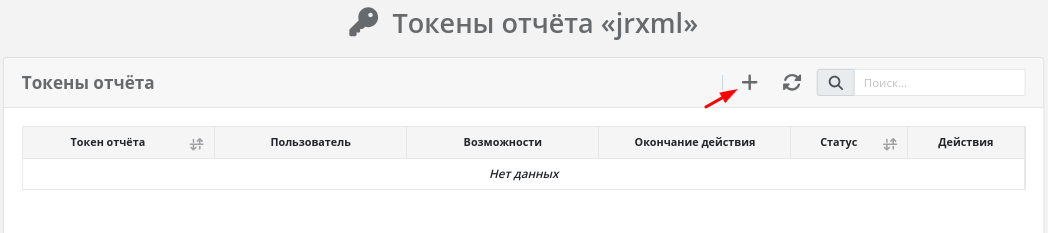
4.В открывшемся окне «Создание токена отчета» заполнить поля:
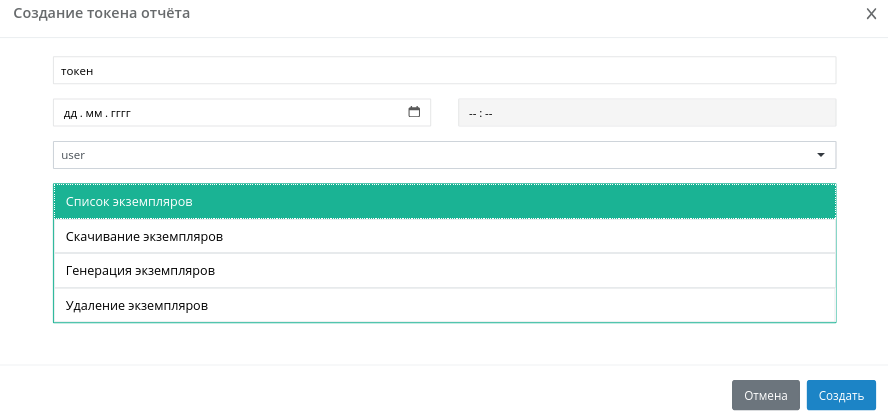
- Наименование: указать наименование токена
- Выбор даты календаря/времени: указать дату и время окончания действия токена, или оставить пустым, если не требуется ограничивать срок действия токена
- Пользователь: Текущий или выбираемый из списка – пользователь, для которого создается токен
- Действия, возможные с помощью данного токена
После задания параметров токена, сохранить его, нажав кнопку «Создать» и для применения активировать по кнопке "Активировать  ";
";
Для копирования текста токена необходимо нажать ссылку «Показать токен», а затем на текст тела токена. Копирование токена доступна только пользователю на которого назначен токен.


Переход на главную страницу
Возможности пользователя доступны в правол левом углу при нажатии на профиль

Просмотр системных уведомлений
Уведомления - отображают последние системные уведомления


Глобальные настройки пользователя
Глобальные настройки – отображает форму глобальных настроек пользователя (подробнее о глобальных настройках в разделе Настройки;

Меню пользователя
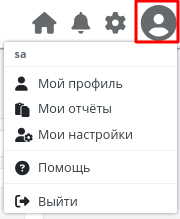
Мой профиль
Мой профиль - отображает форму с информацей по текущему пользователю, с возможностью ее редактирования.

Мои отчеты
Мои отчеты - отображает список сгенерированных отчетов пользователем.

Мои настройки
Мои настройки – отображает форму настроек пользователя (подробнее о настройках пользователя в разделе Настройки;

Помощь
Помощь – переход на страницу с информацией о продукте
Выход из системы
Выйти – выход из системы.